

电脑wifi怎么设置?电 脑WiFi设置方法是什么?
哈喽小伙伴们 ,今天给大家科普一个小知识。在日常生活中我们或多或少的都会接触到电脑wifi怎么设置 电脑wifi设置教程详解方面的一些说法,有的小伙伴还不是很了解,今天就给大家详细的介绍一下关于电脑wifi怎么设置 电脑wifi设置教程详解的相关内容。
现在很多人的日常娱乐方式主要是看看视频、上上网等,和过去不一样的是,现在大家上网不只是用电脑,更多的是智能手机和 平板电脑 。但是他们是无法接入 网线 的,单纯用流量的话费用非常高,所以就离不开WiFi的使用了。很多人家中也有电脑,但是可能不知道如何让自己的电脑给智能手机和平板提供WiFi。今天小编就给大家介绍一下,如何用电脑设置WiFi,希望大家看完都能掌握这一技能。
 (资料图片仅供参考)
电 脑WiFi设置方法
1、以管理员身份运行命令提示符:快捷键win+R→输入cmd→回车
2、启用并设定虚拟WiFi网卡:
运行命令:netsh wlan set hostednetwork mode=allow ssid=wuminPC key=wuminWiFi
此命令有三个参数,mode:是否启用虚拟WiFi网卡,改为disallow则为禁用。
ssid:无线网名称,最好用英文(以wuminPC为例)。
key:无线网密码,八个以上字符(以wuminWiFi为例)。
以上三个参数可以单独使用,例如只使用mode=disallow可以直接禁用虚拟Wifi网卡。
3、开启成功后,网络连接中会多出一个网卡为“Microsoft Virtual WiFi Miniport Adapter”的无线连接2,为方便起见,将其重命名为虚拟WiFi。若没有,只需更新无线网卡驱动就OK了。
4、设置Internet连接共享:在“网络连接”窗口中,右键单击已连接到Internet的网络连接,选择“属性”→“共享”,勾上“允许其他······连接(N)”并选择“虚拟WiFi”。
5、确定之后,提供共享的网卡图标旁会出现“共享的”字样,表示“宽带连接”已共享至“虚拟WiFi”。
6、开启无线网络:继续在命令提示符中运行:netsh wlan start hostednetwork
(将start改为stop即可关闭该无线网,以后开机后要启用该无线网只需再次运行此命令即可)至此,虚拟WiFi的红叉叉消失,WiFi基站已组建好,主机设置完毕。笔记本、带WiFi模块的手机等子机搜索到无线网络wuminPC,输入密码wuminWiFi,就能共享上网啦!
笔记本电脑 设置WiFi
1) 设置TCP/IP
在您的电脑上装好无线网卡后(笔记本您基本是已经安装好的),右键桌面网上邻居图标-属性
在弹出窗口中会出现无线网络连接的图标,然后右键无线网络连接-属性
在弹出窗口中双击常规选项卡下的Internet协议(TCP/IP)
在新的弹出窗口中选择自动获取IP地址和自动获得DNS服务器地址,确定即可
选择自动获取IP地址
(2) 查看可用的无线连接
步骤一:鼠标右键点击“网上邻居”图标,选择“属性”
步骤二:进入“网络连接”对话框,鼠标右键点击无线网卡,选择“查看可用的无线连接”
步骤三:进入“无线网络连接”对话框,选择“刷新网络列表”,查看本区域内可用的无线网络列表
(3)连接到电信WLAN网络
找到所在热点的无线网络,选择中国电信WIFI网络(ChinaNet),点击连接;等待自动获取到IP地址后成功连接
无线网络已连接
请注意此时电脑右下角应该出现无线连接成功的信号
如果出现有惊叹号或者显示“部分连接”或“连接受限”字样,说明并没有成功连接中国电信WIFI网络(ChinaNet),原因可能是网络繁忙,请多试几次
(4)登陆
步骤一:打开任意网页,IE会显示:“if you are not redirected,click here”字样,此时页面正在进行重定向,您可以点击也可以不点击,页面会自动跳转到登录页面,如果页面不能正常登陆,请尝试通过其他互联网接入方式连接 https://wlan.ct10000.com/或 https://wifi.ct10000.com/,查看热点覆盖范围是否覆盖所在地
步骤二:输入手机号码 - 输入密码 - 登录
如果不记得密码,可以点击“短信获取WiFi密码按键”,从手机短信获取你的账号密码。
以上就是小编今天介绍的,如何设置电脑WiFi的步骤。相信大家看完以后,对于如何设置电脑WiFi已经有了一定了解。虽然步骤看起来有点多有点复杂,但是实际上只要你跟着这个步骤一步步做,就一定能成功的设置WiFi。对于平板来说,连了WiFi很多功能才能正常使用。对于智能手机,连了WiFi可以加快上网速度,省下很多上网费用。因此学会如何设置WiFi是一个非常实用的技能。

热讯:S415联想笔记本电脑怎么样?S415联想品牌介绍
2023-01-18 09:28:26
电脑wifi怎么设置?电 脑WiFi设置方法是什么?
2023-01-18 09:08:24 
全球速递!建信住房租赁基金携手万科
2023-01-18 08:56:41 
天天视讯!医惠保为困难群众送温暖
2023-01-18 08:55:31 
天天快资讯丨刷抖音 速理赔
2023-01-18 08:52:38 
全球看热讯:如皋农商银行坚持“支农支小”
2023-01-18 08:51:54 
天天动态:多家中小银行IPO进展披露
2023-01-18 08:50:41 
每日头条!山东首单政策性林木碳汇保险落地
2023-01-18 08:50:40 
全球消息!陈鹏任中石油专属保险总经理
2023-01-18 08:49:49 
【速看料】ATM二维码存款业务“冷热不均”
2023-01-18 08:44:26 
天天新动态:工行成都分行新春送温暖
2023-01-18 08:36:24 
多家险企发布2022年理赔报告 重疾险赔付占比过半
2023-01-18 08:35:50 
每日关注!1月18日生意社丙酮基准价为4820.00元/吨
2023-01-18 08:24:26 
天天即时:3000次超长寿命!国产512GB SSD仅需229元
2023-01-18 05:57:27 
天天新消息丨新锐龙R7+高频DDR5!宏碁爆款游戏本6499元秒杀
2023-01-18 05:35:04 
焦点消息!剧版《三体》,忠于原著,但仍在毁原著
2023-01-17 22:45:32 
每日快讯!疑似魅族20和FlymeAuto车机系统曝光,发布会即将到来
2023-01-17 22:43:40 
焦点热门:新疆生产建设兵团第十三师新星市第二届冰雪文化旅游节启动
2023-01-17 20:57:16 
每日热门:精准发力 推动农金机构资金组织量增质优
2023-01-17 20:52:25 
节前蔬菜忙采摘 确保“菜篮子”稳供应
2023-01-17 20:41:11 
当前快看:情系农民工 温暖回家路
2023-01-17 20:39:58 
环球热文:泸州纳溪区永宁街道传达学习四川省“两会”精神
2023-01-17 20:36:07 
苹果激进调整,4年后一半iPhone将由印度制造,改变已经发生
2023-01-17 19:56:12 
世界快资讯:谷歌计划推出无线追踪器,华为苹果都已入局,AirTag又赢了市场?
2023-01-17 19:50:50 
世界信息:比亚迪海豹荣膺C-NCAP五星安全评价,e平台3.0集大成之作的实力背书
2023-01-17 17:55:52 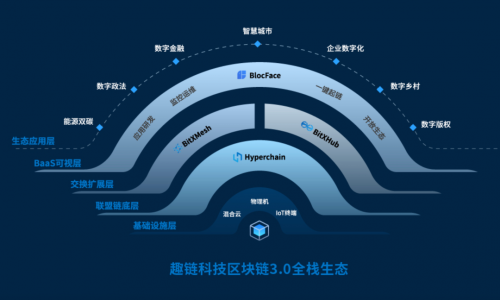
趣链科技四大核心区块链技术产品全面生花 实现多项重大突破
2023-01-17 17:45:27 
当前滚动:林永健晒表情包问:你们这届网友干嘛呢
2023-01-17 17:38:02 
激荡创新之力,赋能数字中国 | 三维天地荣膺2022中国行业数字化年度十大领军企业
2023-01-17 17:36:18 
看点:小鹏汽车宣布降价,小鹏P7 20.99万起售
2023-01-17 17:36:13 
回顾2022拼搏足迹 添可将引领用户奔赴更广袤世界
2023-01-17 16:55:08
全球微速讯:金兔迎新春,移动云上云好物春节促销活动火热开启
2023-01-17 16:47:16
iPhone 14 Plus直降800元 京东线下自营JD Ehome春节购机福利来袭
2023-01-17 16:42:52
业界呼吁:中国数字产业须重视IP地址自主控制权
2023-01-17 16:42:29 
环球今亮点!数十万中国玩家挤爆服务器!《鹅鸭杀》现象级爆火
2023-01-17 16:38:33 
机甲风数字藏品:Rhider NFT
2023-01-17 16:09:34 
世界观速讯丨Pure Storage最新调查指出IT对全球环境可持续发展倡议带来重大影响
2023-01-17 15:56:02 
宏基4745g拆机方法介绍
2023-01-17 15:35:16 
太阳能热水器真空管与普通管有什么区别?具体区别是什么?
2023-01-17 15:34:33 
【独家】怎样把手机内存移至sd内存卡?把手机内存移至sd内存卡的步骤?
2023-01-17 15:34:05 
如何关闭电脑不用的端口?关闭139端口方法
2023-01-17 15:34:03 
hp摄像头怎么打开?惠普笔记本有哪些优点?
2023-01-17 15:33:47 
该内存不能为read是什么意思?怎么解决?
2023-01-17 15:33:43
dnf深渊怎么开
2023-01-17 15:32:40 
【独家焦点】3000元以内买什么笔记本 3000元以内笔记本推荐
2023-01-17 15:31:00 
网店和实体店有什么区别?如何网购移动硬盘?
2023-01-17 15:29:42
当前消息!电脑cpu风扇声音大
2023-01-17 15:29:39 
世界今亮点!1寸、2寸、小2寸的照片尺寸是多少?介绍几个证件照片的尺寸
2023-01-17 15:29:29
天天快播:小型台式电脑哪种好
2023-01-17 15:28:57
讯息:显示桌面的快捷键是什么?
2023-01-17 15:28:48
【世界时快讯】填充墨盒连供哪个好?不同品牌的填充墨盒加墨的方法
2023-01-17 15:27:41
环球快看点丨淘宝店铺收藏图片怎么弄
2023-01-17 15:27:10 
女士用笔记本电脑有哪些推荐?推荐几款女士用笔记本电脑
2023-01-17 15:25:55 
世界热点!ACA酸奶机怎么样?ACA酸奶机牌子介绍
2023-01-17 15:25:46 
世界热点评!怎么看电脑型号?查看电脑型号的方法有哪些?
2023-01-17 15:25:38
每日时讯!浅谈网关ip地址【详解】
2023-01-17 15:25:14 
iphone6多少钱?IPhone6购买攻略的介绍
2023-01-17 15:25:12
实时:主板电池型号为多少
2023-01-17 15:24:13
每日报道:hdmi怎么转vga转换线?如何将电脑中的资源导入到投影仪播放?
2023-01-17 15:24:07 
微资讯!电脑没有声音怎么办?电脑没有声音的解决方法
2023-01-17 15:23:58 
天天看热讯:买智能手机主要看什么参数?智能手机怎么选择?
2023-01-17 15:23:40 
安兔兔跑分靠谱吗?厂商造假的几种方式是什么?
2023-01-17 15:23:22 
全球滚动:lggd580怎么样 lggd580报价以及特色
2023-01-17 15:22:42 
不同品牌的华硕笔记本内存条价格是多少?笔记本电脑的内存条有哪些推荐?
2023-01-17 15:22:25 
要闻:支付宝转账要手续费吗?支付宝提现歌微信提现有什么不同?
2023-01-17 15:20:15
实时:thinkpadsl300怎么样?thinkpadsl300性能配置如何?
2023-01-17 15:20:00 
世界球精选!手机cpu主频是什么?怎么提高CPU运算速度?
2023-01-17 15:19:53 
iphone5屏幕大小是多少?iphone5参数介绍
2023-01-17 15:19:29 
每日头条!路由器怎么安装?如何设置和安装无线路由器?
2023-01-17 15:19:13 
全球微资讯!摩托罗拉e11怎么样 双卡双待运用广泛
2023-01-17 15:19:04 
每日速读!支付宝花呗额度怎么提高?提升自己的花呗额度方法
2023-01-17 15:18:22
索尼lt26ii怎么刷机 索尼lt26ii刷机流程【详解】
2023-01-17 15:17:46 
简讯:苹果4s手机壳多少钱 苹果4s手机壳参数介绍
2023-01-17 15:17:23
天天热门:100层电梯怎么玩 100层电梯游戏前十关攻略
2023-01-17 15:17:02 
全球快播:怎么关闭qq空间?关闭qq空间的方法步骤有哪些?
2023-01-17 15:16:49 
每日焦点!移动硬盘参数不正确怎么办 移动硬盘参数不正确解决方法
2023-01-17 15:16:27 
端口是什么
2023-01-17 15:15:06 
全球关注:怎么格式化硬盘
2023-01-17 15:14:43 
新资讯:如何网购?网购有什么技巧?
2023-01-17 15:14:33
【速看料】空调制冷效果不好是什么原因?空调制冷不好如何解决?
2023-01-17 15:13:44
世界实时:安卓手机相册怎么加密 安卓手机相册加密【详解】
2023-01-17 15:13:28 
世界热讯:电脑耳机没声音怎么设置?电脑耳机没声音解决方法
2023-01-17 15:13:23
全球今日报丨手机无法连接wifi怎么办?手机无法连接wifi解决方法
2023-01-17 15:13:05
当前信息:怎么找到隐藏的文件夹?显示隐藏文件夹的方法是什么?
2023-01-17 15:11:12 
每日头条!中国移动积分如何兑换话费?中国移动积分兑话费的方法
2023-01-17 15:10:53
环球速讯:三星Galaxy S4 Zoom怎么样?三星Galaxy S4 Zoom好用吗?
2023-01-17 15:09:05 
苹果iphone2怎么样?苹果iphone2性能如何?
2023-01-17 15:08:53
小米稳定版如何获得root权限 小米稳定版获得root权限方法
2023-01-17 15:08:24
【新要闻】家用监控摄像头什么牌子好 家用监控摄像头排行榜推荐【详解】
2023-01-17 15:08:12
佳能550d怎么样?佳能550d报价是多少?
2023-01-17 15:07:32 
东菱面包机哪款好 东菱面包机型号推荐【介绍】
2023-01-17 15:06:59 
【天天报资讯】松下子母机如何对码?松下子母机对码操作方法是什么?
2023-01-17 15:05:18 
天天亮点!QQ如何设置代理服务器?QQ设置代理服务器的方法
2023-01-17 15:03:49
路由器是什么
2023-01-17 15:03:24 
速看:极目快评|男孩寒假送外卖挣7700元给妈妈送大红包,真挚亲情为中国年增添暖意
2023-01-17 14:59:45 
全球观点:苹果数据线不能充电怎么办【解决方法】
2023-01-17 14:58:24 
SSIM阳光市场济济一堂,上市布局推进全球市场
2023-01-17 14:01:27 
三星 S23 Ultra 主摄?2 亿像素三星 ISOCELL HP2 传感器发布
2023-01-17 12:55:54 
热讯:铁腰板治疗仪可信吗,腰间盘突出康复治疗方法
2023-01-17 11:43:46
iPhone15 Ultra后摄大幅升级!
2023-01-17 10:55:50 
【天天播资讯】4499 元,索尼 PS VR2 国行来了,已开启预订
2023-01-17 10:49:01 








相关新闻